


نرمافزار سپیدار یک سیستم حسابداری و مالی است که توسط شرکت سپیدار سیستم طراحی و ارائه شده است. این نرمافزار برای کسبوکارهای کوچک و متوسط کاربرد دارد و به راحتی میتوان آن را بر روی سیستمعامل ویندوز نصب و استفاده کرد. در این مقاله، مراحل آموزش گام به گام نصب نرمافزار سپیدار روی ویندوز را شرح خواهیم داده.
گام 1: دانلود فایل نصبی نرمافزار سپیدار
برای شروع نصب نرمافزار سپیدار، ابتدا باید فایل نصبی آن را از وبسایت رسمی سپیدار سیستم دانلود کنید
نکته: در قسمت “دانلود” یا “محصولات” نرمافزار سپیدار را انتخاب کرده و نسخه مناسب ویندوز خود را دانلود کنید.
اگر فایل دانلودی شما به صورت فشرده (ZIP) باشد، باید آن را استخراج کنید.
روی فایل دانلود شده راست کلیک کنید.
گزینه “Extract All” یا “استخراج همه” را انتخاب کنید.
محل ذخیرهسازی فایلهای استخراج شده را مشخص کنید
گام 3: شروع نصب نرمافزار
به پوشهای که فایل نصبی استخراج شده را در آن ذخیره کردهاید بروید.
روی فایل نصبی نرمافزار (معمولاً با پسوند .exe) دوبار کلیک کنید تا نصب آغاز شود.
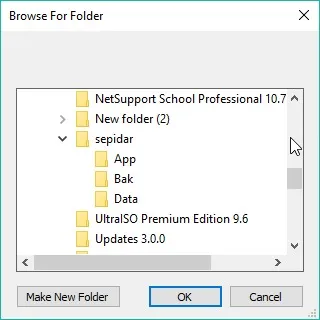
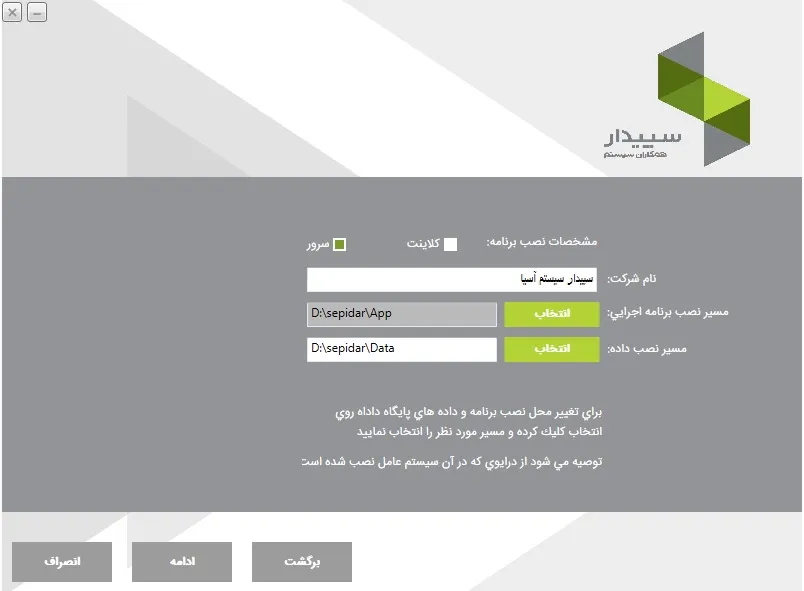
گام 7: انتخاب محل نصب نرمافزار
در این مرحله، از شما خواسته میشود که محل نصب نرمافزار را انتخاب کنید. معمولاً مسیر پیشفرض App پیشنهاد میشود، اما میتوانید آن را تغییر دهید.
گام 8: شروع فرایند نصب
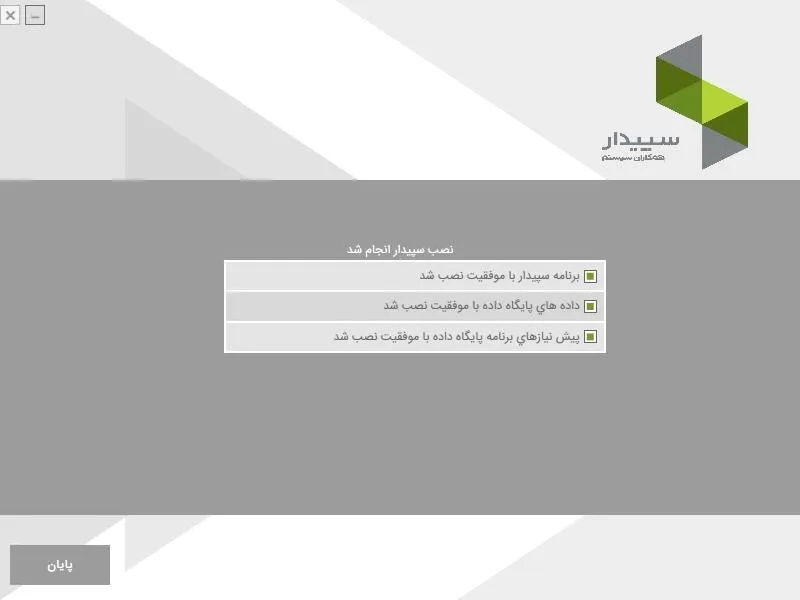
در این مرحله، نصب نرمافزار آغاز میشود. این فرایند چند دقیقهای به طول میانجامد.
پس از اتمام نصب، گزینه “Finish” یا “تمام” را انتخاب کنید.
گام 9: راهاندازی نرمافزار
پس از نصب موفقیتآمیز، میتوانید نرمافزار سپیدار را از منوی Start یا دسکتاپ خود اجرا کنید.
در منوی Start، نام نرمافزار را جستجو کرده و روی آن کلیک کنید.
نرمافزار سپیدار باز خواهد شد و میتوانید از آن استفاده کنید.
پس از انتخاب مسیر، روی گزینه “Next” یا “ادامه” کلیک کنید.
گام 10: پیکربندی اولیه نرمافزار
برای استفاده کامل از نرمافزار، ممکن است نیاز به انجام تنظیمات اولیه مثل پیکربندی پایگاه داده یا ورود به حساب کاربری خود داشته باشید. این موارد معمولاً در راهنمای نرمافزار به طور دقیق توضیح داده شدهاند.
نتیجهگیری
نصب نرمافزار سپیدار روی ویندوز بسیار ساده است و با دنبال کردن مراحل فوق، میتوانید به راحتی آن را بر روی سیستم خود نصب کنید و از قابلیتهای آن بهرهبرداری کنید. اگر در حین نصب با مشکلی مواجه شدید، میتوانید به پشتیبانی سپیدار سیستم مراجعه کنید.
نکات تکمیلی:
همیشه آخرین نسخه نرمافزار را از وبسایت رسمی دانلود کنید تا از مشکلات امنیتی جلوگیری کنید.
در صورتی که سیستم شما دارای تنظیمات خاصی است، ممکن است نیاز به دسترسیهای مدیریتی برای نصب داشته باشید.
امیدوارم این آموزش برای شما مفید واقع شده باشد.
اگر سوالی دارید یا در روند نصب به مشکلی برخوردید، همکاران ما در یزدان آی تی در کنار شما هستند.